
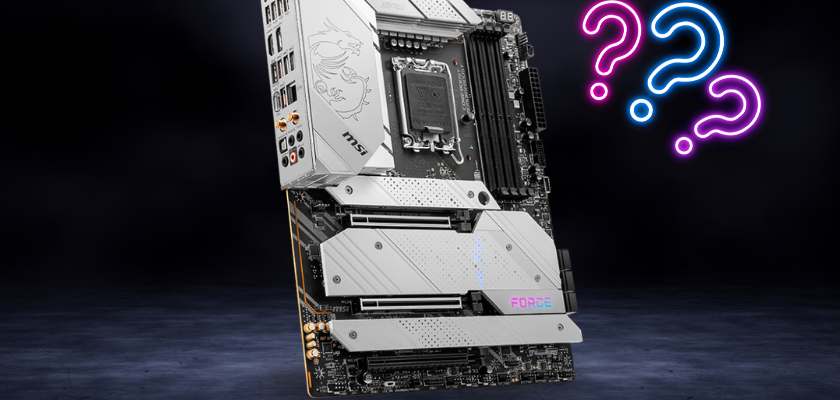
Du willst dir einen PC zusammenstellen oder aufrüsten, hast aber keine Ahnung, welches Mainboard du brauchst? Dann bist du hier an der richtigen Stelle. In diesem Ratgeber erklären wir dir Schritt für Schritt, welches Mainboard zu deinem PC passt und worauf du beim Kauf achten musst.
Transparenz-Hinweis: Dieser Artikel wurde zuletzt im August 2026 aktualisiert. Veraltete technische Angaben und Empfehlungen wurden dabei auf den aktuellen Stand gebracht.
Was ist ein Mainboard und welche Formfaktoren gibt es?
Das Mainboard (auch Motherboard genannt) ist die zentrale Platine, also das Herzstück, eines PCs. Auf ihm werden Prozessor, Arbeitsspeicher, Grafikkarte, SSDs und weitere Komponenten miteinander verbunden, was einen reibungslosen Datenaustausch zwischen ihnen ermöglicht. Außerdem übernimmt es wichtige Aufgaben bei der Stromversorgung und stellt mit dem BIOS/UEFI-Chip die grundlegenden Einstellungen und Konfigurationen für das gesamte System bereit.
Mainboards gibt es in unterschiedlichen Größen, den sogenannten Formfaktoren. Für klassische Desktop-PCs sind vor allem ATX, Micro-ATX und Mini-ITX relevant. Welches Format geeignet ist, hängt in erster Linie vom verwendeten Gehäuse und den benötigten Anschlüssen ab. ATX bietet hier in der Regel die meisten Erweiterungsmöglichkeiten. Micro-ATX ist dafür kompakter und für viele Gaming- und Alltags-PCs trotzdem vollkommen ausreichend. Mini-ITX hingegen ist vor allem für besonders kompakte PC-Systeme gedacht und bietet entsprechend weniger Steckplätze. Vor dem Kauf solltest du prüfen, welche Mainboard-Größen dein Gehäuse unterstützt und was du alles darauf unterbringen musst.
| Format | Größe | Geeignet für |
|---|---|---|
| ATX | groß | Gaming-PC, viele Erweiterungen |
| Micro-ATX | mittel | Preis-Leistung, normaler Gaming-PC |
| Mini-ITX | klein | kompakte PCs |
Der richtige CPU-Sockel
Für jede PC-Komponente hat das Mainboard eine passende Schnittstelle im Angebot. Der Prozessor wird in einem speziellen CPU-Sockel montiert. Da nicht alle Prozessoren gleich aufgebaut sind, gibt es auch unterschiedliche CPU-Sockel. Sowohl für Prozessoren von AMD als auch von Intel werden eigene Mainboards angeboten. Solltest du also eine Intel-CPU besitzen, benötigst du zwingend ein Mainboard, welches für Intel-CPUs vorgesehen ist. Mit einem AMD-kompatiblen Board wirst du deine CPU nicht betreiben können!
Doch auch Herstellerintern gibt es gewisse Unterschiede zu beachten. Ältere Prozessoren sind in der Regel auf einen anderen CPU-Sockel angewiesen als neuere Modelle, da sich die Architektur in regelmäßigen Abständen verändert. Bevor du dich für ein neues Mainboard entscheidest, solltest du also in Erfahrung bringen, welche CPU du besitzt, aus welcher Generation sie stammt und welchen Sockel sie benötigt.
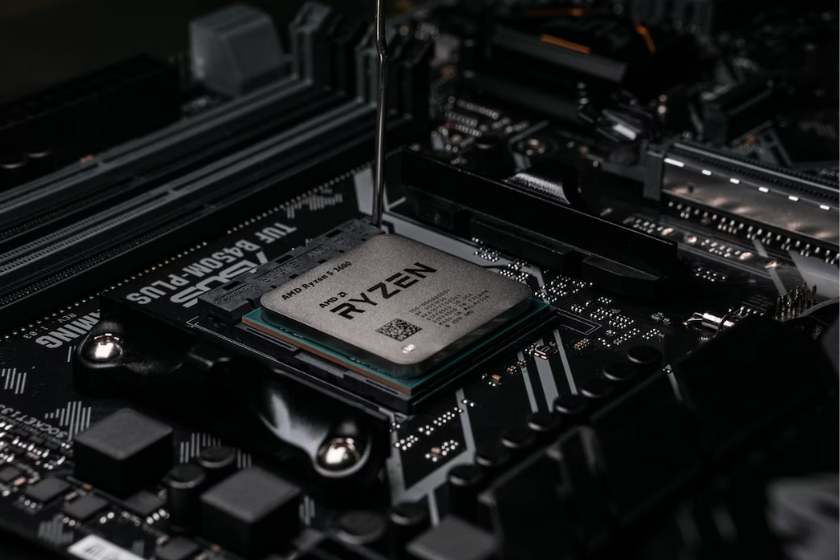
Bei AMD ist derzeit vor allem der Sockel AM5 relevant. Dieser Sockel wird unter anderem von Ryzen-Prozessoren der Serien 7000, 8000 und 9000 genutzt. Ältere Ryzen-CPUs setzen dagegen meist auf AM4. Bei Intel heißen die beiden derzeit besonders relevanten Sockel 1851 und 1700. 1851 kommt bei den aktuellen Core-Ultra-Prozessoren der 200er-Serie (Arrow Lake) zum Einsatz, während 1700 unter anderem von Intel Core Prozessoren der 12., 13. und 14. Generation genutzt wird. Service-Hinweis: Bei ALTERNATE im Shop ist bei jedem Mainboard angegeben, welche Prozessorserien und Modelle unterstützt werden. So kannst du direkt prüfen, ob das Board zu deiner gewünschten CPU passt.
Welcher Chipsatz ist der richtige?
Neben der Prozessorwahl spielt auch die Ausstattung des Mainboards eine wichtige Rolle. Glücklicherweise gibt es da einen kleinen Trick, der dir die Auswahl am Ende erleichtert. Und zwar die sogenannten Chipsätze, auf denen die Mainboards basieren. Sowohl Intel als auch AMD haben eigene Chipsätze im Angebot, die nicht nur Aufschluss darüber geben, welche Prozessoren unterstützt werden, sondern uns auch einen Hinweis auf die Ausstattung geben.
Chipsätze für AMD-Prozessoren
Bei AMD gibt es für den Sockel AM5 inzwischen eine breite Auswahl an Chipsätzen: angefangen beim günstigeren B840 über B650 und B850 bis hin zu den höher ausgestatteten X870 und X870E. Welche Variante die richtige ist, hängt dabei weniger von der Modellnummer als von der benötigten Ausstattung ab. Unterschiede gibt es unter anderem bei der Anzahl und Geschwindigkeit der PCIe-Lanes, der unterstützten Arbeitsspeicher-Geschwindigkeit, den USB-Anschlüssen, Overclocking-Funktionen und der PCIe-5.0-Unterstützung. Für die meisten Gaming-PCs reichen B650 oder B850 vollkommen aus. Auf die Chipsätze X870 und X870E solltest du dann setzen, wenn du die zusätzliche I/O-und PCIe-Ausstattung tatsächlich benötigst. Bei älteren Mainboards mit Chipsätzen der 600er-Serie kann beim Einsatz neuerer Ryzen-CPUs außerdem ein BIOS-Update notwendig sein.
| Chipsatz | Sockel | Geeignet für |
|---|---|---|
| B840 | AM5 | günstige Alltags- & Office-PCs |
| B650 | AM5 | preisbewusste Gaming-PCs |
| B850 | AM5 | aktuelle Gaming- & Allround-PCs |
| X870 | AM5 | anspruchsvolle Gaming-PCs & High-End-PCs |
| X870E | AM5 | Enthusiasten |
| B550 | AM4 | ältere & Budget-Systeme |
Für professionelle Workstations gibt es darüber hinaus Chipsätze wie WRX90. Diese setzen allerdings auf Sockel sTR5 und spielen bei klassischen Gaming- und Desktop-PCs keine Rolle. Wer noch auf ein älteres AM4-System setzt oder einen bestehenden Ryzen-PC aufrüsten möchte, findet außerdem weiterhin Mainboards mit B550-Chipsatz. Diese unterstützen allerdings nur passende AM4-Prozessoren.
Diese Chipsätze für Intel-Mainboards
Bei Intel stehen für aktuelle Mainboards mit Sockel 1851 vor allem die Chipsätze B860 und Z890 zur Auswahl. B860 eignet sich für viele Gaming- und Alltags-PCs und bietet bereits eine umfangreichere Ausstattung, während Z890 mit mehr PCIe- und USB-Ressourcen sowie zusätzlichen Overclocking-Möglichkeiten vor allem für anspruchsvollere Nutzer interessant ist. Wer noch auf ein System mit Sockel 1700 setzt, findet weiterhin Mainboards mit B760, B660 oder Z790. Auch hier unterscheiden sich die Chipsätze vor allem bei Ausstattung, Erweiterungsmöglichkeiten und Overclocking-Funktionen. Eine höhere Modellnummer bedeutet daher nicht automatisch, dass das jeweilige Mainboard für jeden Nutzer die bessere Wahl ist.
| Chipsatz | Sockel | Geeignet für |
|---|---|---|
| B660 | 1700 | günstige, ältere Intel-Systeme |
| B760 | 1700 | preisbewusste Gaming- & Allround-PCs |
| Z790 | 1700 | Leistungsstarke Gaming- & High-End-PCs |
| B860 | 1851 | aktuelle Gaming- & Allround-PCs |
| Z890 | 1851 | High-End-PCs & Enthusiasten |
Vereinfacht lässt sich sagen, dass die günstigeren Chipsätze von Intel und AMD für viele Office-, Alltags- und Gaming-PCs vollkommen ausreichend sind. Erst wenn du besonders viele Anschlüsse, zusätzliche PCIe-Lanes, hohe Datenraten oder spezielle Overclocking-Funktionen haben möchtest, lohnt sich der Griff zu einem höher ausgestatteten Chipsatz. Die Spitzenmodelle sind daher vor allem für Enthusiasten interessant, die wirklich das Maximum aus ihrer Hardware herausholen wollen.
Passt jede Grafikkarte auf jedes Mainboard?
Bei der Grafikkarte ist die Kompatibilität glücklicherweise recht unkompliziert. Ob deine Grafikkarte von AMD, NVIDIA oder Intel stammt, spielt für das Mainboard erst einmal keine Rolle. Entscheidend ist, dass ein geeigneter PCIe-x16-Steckplatz vorhanden ist. Den bieten praktisch alle aktuellen Mainboards.
PCIe gibt es mittlerweile in mehreren Generationen, etwa PCIe 4.0 und PCIe 5.0. Diese Schnittstelle ist jedoch abwärtskompatibel: Eine neuere Grafikkarte kann also auch in einem älteren PCIe-Steckplatz betrieben werden und umgekehrt. In diesem Fall arbeitet die Verbindung allerdings mit der Geschwindigkeit der langsameren PCIe-Generation, was im Normalfall aber kein großes Problem darstellen sollte.
Wichtiger als die PCIe-Version ist beim Kauf der verfügbare Platz im Gehäuse. Moderne Grafikkarten können sehr lang und mehrere Slots dick sein. Dadurch können sie andere Erweiterungssteckplätze auf dem Mainboard verdecken. Vor dem Kauf solltest du deshalb prüfen, ob die Grafikkarte hinsichtlich Länge, Höhe und Dicke in dein Gehäuse passt und ob eventuell noch benötigte PCIe-Steckplätze frei bleiben. Ein kleines Mainboard mit einer riesigen Grafikkarte zu kombinieren, könnte beim Zusammenbau für Probleme sorgen.
Brauchst du DDR4 oder DDR5?
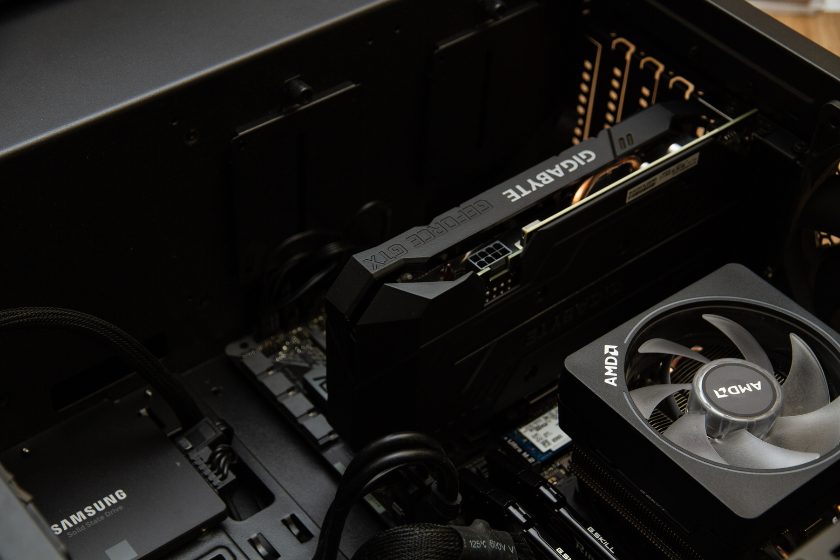
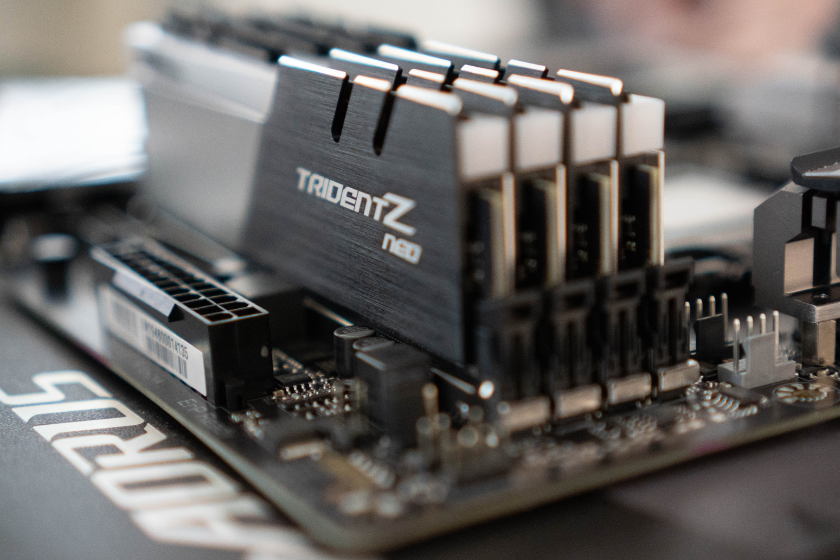
Was den Arbeitsspeicher betrifft, ist DDR5 bei aktuellen Mainboards der Standard. Mainboards mit Sockel AM5 oder 1851 setzen auf DDR5, während ältere Plattformen wie AM4 oder bestimmten 1700-Mainboards teilweise noch DDR4 unterstützen. Je nachdem, welchen Arbeitsspeicher du verbauen möchtest, musst du deshalb auf ein entsprechend kompatibles Mainboard achten. Bei einem schon bestehenden System kann DDR4 weiterhin interessant sein, etwa wenn bereits passende Speichermodule vorhanden sind oder sich dadurch die Gesamtkosten reduzieren lassen.
Zusätzlich lohnt sich ein Blick auf XMP und EXPO. Dabei handelt es sich um vorkonfigurierte Speicherprofile, mit denen sich der Arbeitsspeicher einfacher mit höheren Taktraten betreiben lässt. XMP ist von Intel, EXPO von AMD. Wer schnellen DDR5-RAM nutzen möchte, sollte deshalb darauf achten, dass das gewünschte Speicherkit und das Mainboard das passende Profil unterstützen.
Mit Blick auf die Zukunft, ist DDR5 auf jeden Fall die sinnvollere Wahl. Dieser Speicherstandard bietet eine höhere Speicherbandbreite und schafft gleichzeitig eine bessere Grundlage für zukünftige Hardware-Upgrades. DDR6-RAM wird hingegen noch eine Weile auf sich warten lassen. Günstige und besonders kompakte Mainboards verfügen teilweise nur über zwei RAM-Slots. Für einfache Office-System ist das oft ausreichend, während vier Steckplätze mehr Spielraum für spätere Speicher-Upgrades bieten. Wer einen Gaming-PC oder ein langfristig erweiterbares System plant, sollte deshalb auch auf die Anzahl der verfügbaren RAM-Slots achten.
Wie viele M.2-Steckplätze brauchst du?
In der heutigen Zeit kommt auf dem PC schnell einiges an Speicherbedarf zusammen, etwa für Fotos, Videos, Spiele, Musik und Programme. Dafür stehen verschiedene Speicherlösungen zur Auswahl. Klassische HDDs bieten viel Speicherplatz, während SSDs deutlich kürzere Lade- und Zugriffszeiten ermöglichen. Moderne Spieletitel setzen mittlerweile sogar teilweise eine SSD voraus.
Beim Anschluss gibt es mehrere Möglichkeiten. HDDs und 2,5-Zoll-SSDs werden über SATA angeschlossen. Moderne NVMe-SSDs nutzen dagegen meist einen M.2-Steckplatz und kommunizieren über PCIe, wodurch deutlich höhere Datenraten möglich sind. Wichtig: M.2 bezeichnet die Bauform beziehungsweise den Steckplatz. Es gibt auch M.2-SSDs mit SATA-Anbindung, aber für aktuelle PC-Systeme spielt vor allem NVMe-Modelle eine Rolle.
Für einen Gaming-PC empfehlen wir mindestens zwei M.2-Steckplätze auf dem Mainboard. Wer langfristig mehrere NVMe-SSDs einsetzen möchte, kann auch auf drei oder vier Steckplätze achten. Wichtig ist allerdings, dass sich manche M.2-Slots PCIe-Lanes oder andere Anschlüsse mit weiteren Komponenten teilen. Wird ein bestimmter M.2-Steckplatz genutzt, kann dadurch beispielsweise ein anderer PCIe- oder SATA-Anschluss eingeschränkt oder deaktiviert werden. Wenn du mehrere NVMe-SSDs oder zusätzliche Erweiterungskarten planst, lohnt sich ein Blick ins Mainboard-Handbuch.
PCIe 4.0 oder PCIe 5.0?
PCIe 5.0 bietet PCIe 4.0 gegenüber die doppelte theoretische Bandbreite. In der Praxis muss das aber noch lange kein entscheidender Kaufgrund sein. Gerade bei Grafikkarten fallen die Unterschiede im Gaming-Alltag meist nur gering aus. Schnelle NVMe-SSDs hingegen können durchaus von PCIe 5.0 profitieren.
Wichtig ist daher also weniger, ob dein Mainboard PCIe 5.0 unterstützt, sondern wo und in welchem Umfang. Manche Mainboard-Modelle stellen PCIe 5.0 nur für M.2-SSDs bereit, andere zusätzlich auch für den Grafikkartensteckplatz. Ein Blick auf die technischen Daten zeigt dir, was jeweils der Fall ist. Für einen normalen Gaming-PC ist PCIe 4.0 weiterhin vollkommen ausreichend. Wer sein System möglichst langfristig nutzen oder besonders schnelle SSDs einsetzen möchte, kann PCIe 5.0 bei der Mainboard-Wahl trotzdem berücksichtigen.
Weitere Anschlüsse
Ein Mainboard ist nicht nur dazu da, die einzelnen Komponenten innerhalb des PCs miteinander zu verknüpfen, sondern stellt auch zahlreiche Anschlüsse für Peripheriegeräte, Netzwerk und weitere externe Geräte bereit. Welche du davon benötigst, hängt stark davon ab, wie du deinen PC nutzen möchtest.
Welche USB- und sonstigen Anschlüsse?
USB-A wird weiterhin für viele Geräte wie Maus, Tastatur, Headset oder externe Festplatten verwendet. USB-C beschreibt dagegen zunächst nur die Form des Anschlusses, während die tatsächliche Geschwindigkeit von jeweiligen USB-Standard abhängt. Je nach Mainboard können USB-C-Anschlüsse beispielsweise USB mit 10 oder 20 Gbit/s oder sogar USB4 unterstützen. Manche Ports bieten zusätzliche Funktionen wie Power Delivery oder die Ausgabe eines Bildsignals.
Wenn dein Gehäuse einen USB-C-Anschluss an der Vorderseite besitzt, solltest du außerdem darauf achten, dass das Mainboard einen passenden internen Front-USB-C-Anschluss besitzt.
Zu weiteren Ausstattung gehören häufig Audio-Anschlüsse, teilweise ein optischer Audioausgang sowie HDMI oder DisplayPort. Die Bildausgänge werden allerdings nur benötigt, wenn deine verbaute CPU über eine integrierte Grafikeinheit verfügt. Bei einer richtigen Grafikkarte wird der Monitor normalerweise direkt an dieser angeschlossen.
LAN, WLAN und Bluetooth
Zusätzlich zu einem LAN-Port kann ein integrierter WLAN-Empfänger sinnvoll sein, wenn du deinen PC auch kabellos mit dem Internet-Netzwerk verbinden möchtest. Welche Geschwindigkeiten dabei möglich sind, hängt unter anderem von der unterstützten Wi-Fi-Version ab. Wi-Fi 5 ist inzwischen eher bei älteren oder günstigeren Mainboards zu finden, während Wi-Fi 6 und Wi-Fi 6e bei vielen aktuellen Modellen zum Standard gehören. Neuere und höher ausgestattete Mainboard unterstützen teilweise bereits Wi-Fi 7, das noch höhere Datenraten und geringere Latenzen ermöglicht. Damit du davon tatsächlich profitierst, müssen allerdings auch Router und Netzwerk entsprechend ausgestattet sein.
Darüber hinaus ist bei Mainboards mit integrierter WLAN-Lösung häufig auch Bluetooth mit an Bord. Damit lassen sich drahtlose Geräte wie Lautsprecher, Headsets, Controller, Tastatur und Maus ohne zusätzlichen Adapter verbinden.

Sound
Was viele nicht auf dem Schirm haben, ist dass das Mainboard auch für die Soundqualität verantwortlich ist. Lange Zeit musste man auf zusätzliche Soundkarten zurückgreifen, um einen wirklich guten Klang zu erzielen. In den vergangenen Jahren hat die Technik jedoch einen ordentlichen Schritt nach vorne gemacht. Mittlerweile liefern die Onboard-Audiochips eine völlig ausreichende Qualität, sodass eine separate Soundkarte in der Regel nicht mehr nötig ist. Wer besonders hochwertige Kopfhörer, Lautsprecher oder spezielle Audio-Anforderungen hat, sollte dennoch einen Blick auf den verbauten Audiocodec und die vorhandenen Anschlüsse werfen.
Wie viel sollte ein Mainboard kosten?
Wie viel Budget du für das Mainboard einplanen solltest, hängt stark von der gewünschten Ausstattung ab. Für einen normalen Office- oder Gaming-PC sind Modelle im Bereich von etwa 149-250 Euro oft völlig ausreichend. Wer mehr M.2-Steckplätze, schneller Netzwerkanschlüsse, WiFi, USB4 oder eine umfangreichere PCIe-Ausstattung haben möchte, landet bei etwa 250-399 Euro. Noch teurere High-End-Mainboards lohnen sich meist nur, wenn du deren zusätzliche Anschlüsse und Funktionen tatsächlich brauchst.
Welches Mainboard für Gaming?
Die gute Nachricht vorweg: Für einen Gaming-PC brauchst du nicht unbedingt besonders tief in die Tasche greifen. Wichtiger als das teuerste Modell zu wählen ist, dass das Mainboard zum gewählten Prozessor passt und genügend Anschlüsse für deine geplante Hardware bietet. Mainstream-Chipsätze wie AMD B650/B850 oder Intel B760/B860 sind für die meisten Systeme eine gute Wahl. Diese bieten in der Regel ausreichend M.2-, PCIe- und USB-Anschlüsse, ohne dass du unnötig für Funktionen zahlst, die du später gar nicht nutzt.
Höher ausgestattete Chipsätze wie X870/X870E oder Z790/Z890 lohnen sich vor allem dann, wenn du besonders viele SSDs oder Erweiterungskarten einbauen möchtest, Wert auf eine umfangreiche I/O-Ausstattung legst oder generell ein sehr leistungsstarkes System planst.
Welches Mainboard brauche ich? Die Kurzfassung
- CPU: Sie bestimmt den benötigten Mainboard-Sockel
- Chipsatz aussuchen: Er definiert große Teile der Ausstattung
- RAM-Kompatibilität prüfen: Aktuelle PCs setzen überwiegend auf DDR5
- Formfaktor beachten: Das Gehäuse bestimmt, welcher Formfaktor kompatibel ist
- M.2- und PCIe-Anschlüsse checken: SSDs und Erweiterungskarten brauchen ausreichend Slots
- USB, LAN und WLAN-Konnektivität berücksichtigen
Noch deutlich einfacher wird es, wenn du deinen Gaming-PC bei ALTERNATE planst: Mit dem PC-Konfigurator musst du die Kompatibilitäten nicht selbst im Detail prüfen. Wählst du zuerst die CPU und weitere Kernkomponenten aus, werden dir anschließend nur noch passende Mainboards angezeigt.
Hinweis in eigener Sache: Ohne euch gäbe es techrush.de nicht. 🙌 Wenn ihr unsere Arbeit unterstützen möchtet, könnt ihr uns mit wenigen Klicks bei Google als bevorzugte Quelle markieren und bei Google News folgen. Jede Unterstützung hilft – hier zeigen wir euch wie das geht.


Sehr gut erklärt